Как узнать модель материнской платы на ПК: 7 простых способов
Модель материнской платы можно узнать через встроенные инструменты Windows, сторонние программы, BIOS/UEFI или визуальный осмотр платы. Эти методы помогут при апгрейде процессора, замене оперативной памяти или поиске драйверов.
Зачем знать модель материнской платы?
Модель материнской платы нужна для обновления процессора, замены оперативной памяти, прошивки BIOS, поиска драйверов или установки новых компонентов. Например, она помогает определить совместимость с процессорами, тип поддерживаемой памяти и наличие свободных разъёмов.
Как узнать модель через Windows?
Откройте «Сведения о системе» с помощью команды msinfo32 в окне «Выполнить». Найдите строки «Изготовитель основной платы» и «Модель основной платы». В DxDiag также можно посмотреть базовую информацию о плате, запустив утилиту через поиск Windows.
Как использовать командную строку?
В PowerShell или Терминале введите команду: Get-CimInstance Win32_BaseBoard | Select-Object Manufacturer, Product, SerialNumber. В результате вы увидите производителя, модель и серийный номер платы.
Какие сторонние программы помогут?
CPU‑Z, HWiNFO, Speccy и AIDA64 — популярные утилиты для диагностики. В CPU‑Z перейдите на вкладку Mainboard, чтобы увидеть производителя и модель платы. Эти программы сканируют систему и предоставляют детальную информацию о железе.
Как найти модель через BIOS/UEFI?
Перезагрузите ПК и войдите в BIOS/UEFI, нажимая клавишу Delete или F2. На главном экране или в разделе System Information будет указана модель платы. Этот метод работает даже без установленной операционной системы.
Как определить модель визуально?
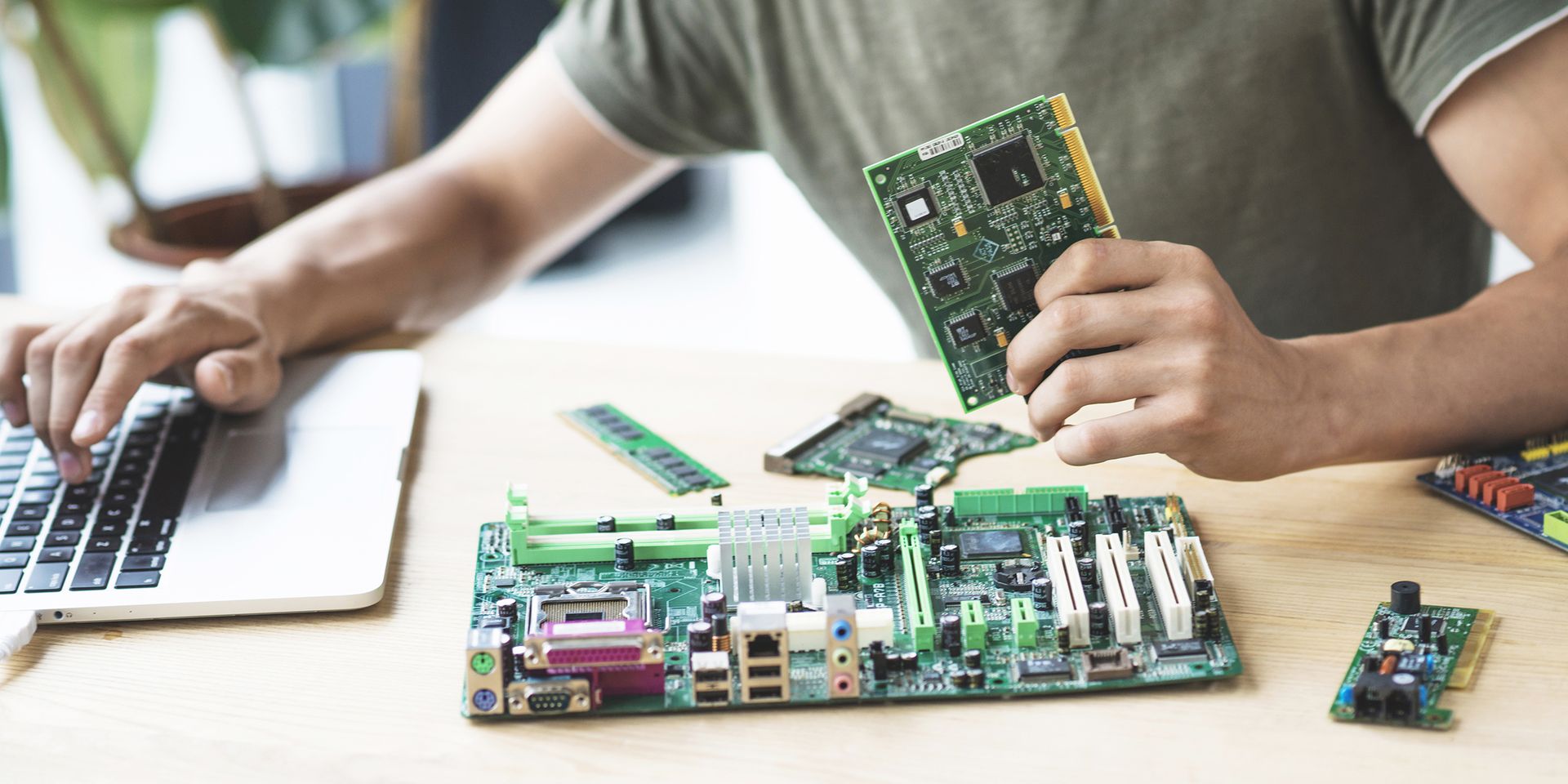
Выключите ПК, снимите боковую панель корпуса и осмотрите текстолит платы. Производители часто указывают модель рядом с разъёмами PCI-E или оперативной памяти. Ищите крупную надпись с брендом и моделью.
Где ещё искать информацию?
Модель платы можно найти на коробке, в товарном чеке или гарантийном талоне. На упаковке она указана на лицевой стороне или стикере со штрихкодом. В документах ищите аббревиатуру MB или слова «Мат. плата».
Источник: Лайфхакер.
Статья опубликована в разделах: В мире