Как подключить беспроводную мышь к ноутбуку: 2 простых способа
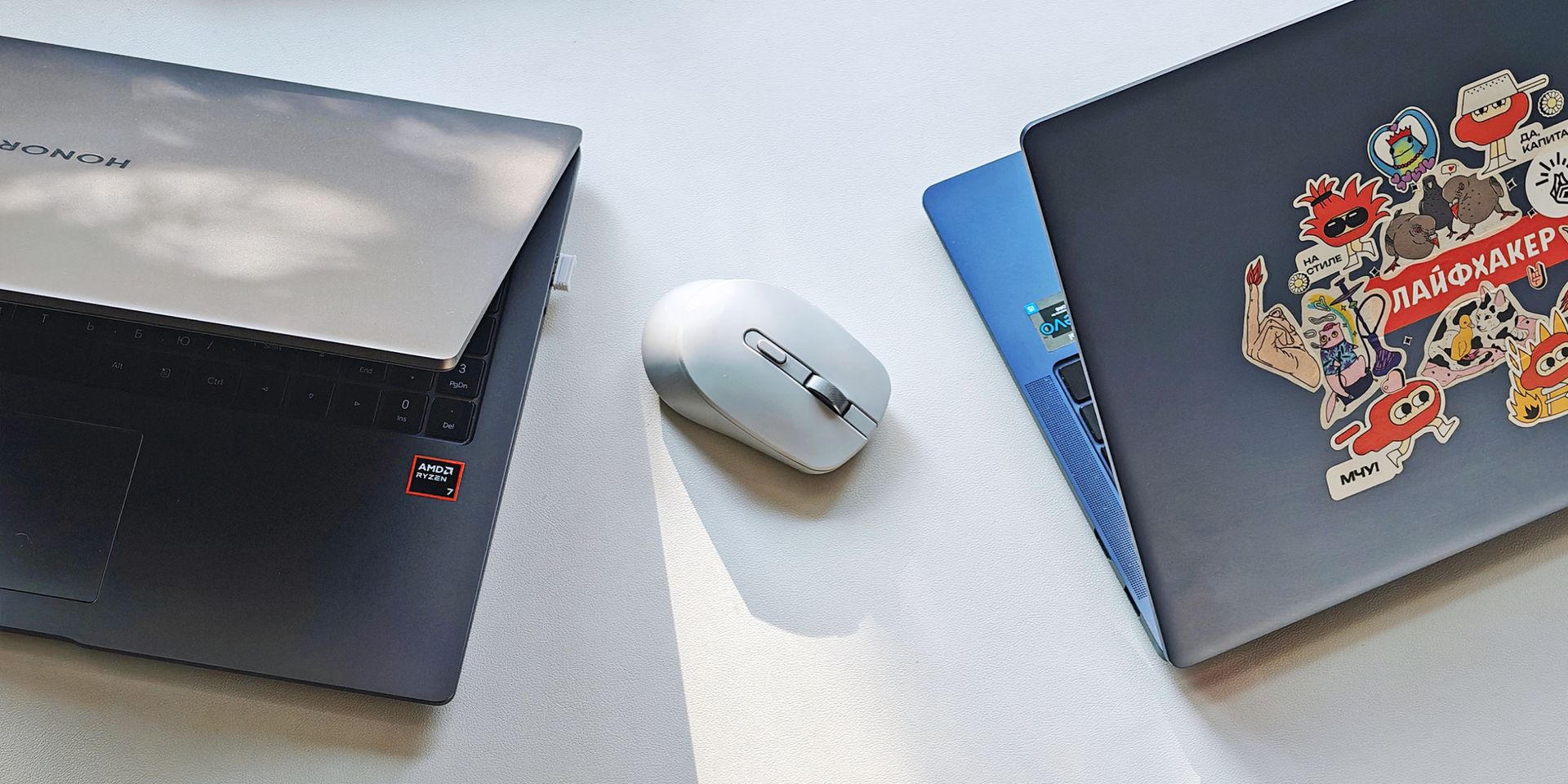
Подключить беспроводную мышь к ноутбуку можно двумя основными способами: через USB-приёмник или через Bluetooth. Всё зависит от типа вашей мыши, а современные модели часто поддерживают оба варианта.
Как определить тип моей беспроводной мыши?
Посмотрите на комплектацию и корпус мыши. Модели с USB-приёмником обычно имеют его в коробке или в специальном отсеке под батарейками. Если приёмника нет, но на мышке есть значок Bluetooth или кнопка «Connect», значит она подключается через этот стандарт беспроводной связи.
Как подключить мышку с USB-приёмником?
Просто вставьте маленький USB-приёмник в свободный порт вашего ноутбука или ПК и переключите тумблер питания на днище мыши в положение «On». Операционные системы Windows и macOS автоматически найдут нужные драйверы, и курсор заработает через несколько секунд. Если у ноутбука есть только порты USB‑C, вам понадобится соответствующий переходник.
Как подключить Bluetooth-мышь к Windows?
Сначала включите мышь и переведите её в режим сопряжения, обычно зажав специальную кнопку с символом Bluetooth до начала мигания индикатора. Затем в Windows 11 зайдите в «Параметры» → «Bluetooth и устройства» → «Добавить устройство» → Bluetooth и выберите мышь из списка. В Windows 10 путь похож: «Параметры» → «Устройства» → «Bluetooth и другие устройства» → «Добавление Bluetooth или другого устройства». Некоторые модели с функцией Swift Pair покажут уведомление с предложением подключиться.
Как подключить Bluetooth-мышь к Mac?
Активируйте режим сопряжения на мышке. Затем откройте меню Apple, выберите «Настройки» → Bluetooth, найдите мышь в списке доступных устройств и нажмите «Подключить». Для фирменной Magic Mouse Apple всё ещё проще: подключите её к MacBook с помощью кабеля на несколько секунд для автоматической привязки, после чего провод можно отсоединить.
Что делать, если мышь не подключается?
Начните с самого очевидного: проверьте заряд батареек или аккумулятора. Мыши с несколькими каналами могут оставаться подключёнными к другому устройству — попробуйте переключить канал кнопкой на корпусе. Если мышь уже была в списке ранее, удалите старое подключение и выполните процедуру сопряжения заново. Для мыши с приёмником попробуйте переставить его в другой USB-порт, подальше от потенциальных источников помех, например, USB-хабов или внешних жёстких дисков.
Источник: Лайфхакер.
Статья опубликована в разделах: В мире